مرکز تعمیرات تخصصی

مرکز تعمیرات تخصصی انواع موبایل ، لپ تاپ ، رایانه ، لوازم خانگی و ..

پنجشنبه ۱۴ خرداد ۰۵

سفید شدن صفحه گوشی آیفون

سفید شدن صفحه گوشی آیفون، معروف به «صفحه سفید مرگ»، یکی از مشکلات جدی موبایل اپل است که می‌تواند ناشی از ایراد نرم‌افزاری یا سخت‌افزاری باشد. در بخش نرم‌افزاری، مشکلاتی مثل قدیمی بودن iOS، ناهماهنگی بین برنامه‌ها و سیستم عامل، یا آپدیت ناقص می‌توانند عامل سفید شدن صفحه باشند. حتی جلبریک نادرست گوشی نیز ممکن است این مشکل را ایجاد کند. در بخش سخت‌افزاری، پارگی یا جابجایی کابل اتصال مادربرد به صفحه نمایش لمسی و ضربه خوردن گوشی، شایع‌ترین دلایل نمایش صفحه سفید هستند.

اگر با این مشکل مواجه شدید، نگران نباشید؛ راه‌حل‌های ساده‌ای وجود دارند که قبل از مراجعه به تعمیرکار می‌توان امتحان کرد. ضربه سه انگشتی روی صفحه ممکن است در صورت فعال شدن ذره‌بین تصادفی، مشکل را رفع کند. هارد ریست گوشی نیز اغلب مشکلات نرم‌افزاری را برطرف می‌کند، با این تفاوت که حافظه دستگاه پاک می‌شود. روش‌های هارد ریست بسته به مدل آیفون متفاوت است و شامل ترکیب‌های مختلف دکمه‌های پاور، هوم و ولوم می‌شود.

روش دیگر بازیابی از طریق iTunes است که نسخه قبلی سیستم عامل آی‌اواس را نصب کرده و معمولاً مشکل نرم‌افزاری صفحه سفید را حل می‌کند. اگر مشکل ادامه داشت، قرار دادن گوشی در حالت DFU یا «آپدیت فریمور» آخرین راه‌حل نرم‌افزاری است که بدون سیستم عامل نیز گوشی را قابل استفاده می‌کند.

در نهایت، اگر هیچ‌یک از این روش‌ها جواب نداد، بهترین کار مراجعه به یک تعمیرگاه مجاز و حرفه‌ای اپل است تا گوشی شما به شکل تخصصی و با گارانتی معتبر تعمیر شود. تیم تعمیرات موبایل نمایندگی اپل مرکز سخت‌افزار ایران با تجربه و تجهیزات کامل آماده ارائه خدمات حرفه‌ای و سریع به شماست تا مشکل سفید شدن صفحه آیفون شما به بهترین شکل حل شود.

تعمیر لپ تاپ در تهران

تعمیر لپ تاپ در تهران توسط تیم متخصص و مجرب مرکز سخت افزار ایران انجام می‌شود؛ جایی که سرعت، دقت و تضمین کیفیت در اولویت قرار دارد. اگر لپ تاپ شما روشن نمی‌شود، هنگ می‌کند، تصویر ندارد، یا حتی صدای فن آن غیرعادی است، این مرکز با بهره‌گیری از پیشرفته‌ترین ابزارهای عیب‌یابی، دستگاه شما را مثل روز اول تحویل می‌دهد. تعمیر لپ تاپ در این مجموعه شامل تمام برندها از جمله ایسوس، لنوو، اچ‌پی، دل، اپل، ایسر، سامسونگ و سونی می‌شود و تمامی خدمات آن با گارانتی معتبر همراه است.

در مرکز سخت افزار ایران، فرآیند تعمیرات از عیب‌یابی دقیق شروع می‌شود. کارشناسان ابتدا منبع اصلی خرابی را شناسایی کرده و بر اساس آن، هزینه دقیق تعمیر را اعلام می‌کنند. سپس در صورت رضایت کاربر، عملیات تعمیر سخت‌افزاری یا نرم‌افزاری آغاز می‌شود. تعویض مادربرد، تعمیر قاب، تعویض فن، تعمیر یا تعویض ال سی دی، رفع داغی بیش از حد، رفع هنگ و کرش سیستم و حتی تعمیر شارژر، تنها بخشی از خدمات ارائه‌شده در این مرکز هستند.

تعمیر نرم‌افزاری لپ تاپ نیز با همان دقت انجام می‌شود؛ شامل نصب سیستم عامل، بازیابی اطلاعات، رفع ارورهای بوت، نصب درایورهای اصلی و بهینه‌سازی عملکرد دستگاه. یکی از مزایای مهم مرکز سخت افزار ایران، ارائه خدمات در محل کار یا منزل مشتری است؛ یعنی بدون نیاز به جابجایی دستگاه، تعمیرکار به محل شما اعزام می‌شود.

تمامی تعمیرات با قطعات اورجینال انجام شده و شامل گارانتی معتبر پس از تعمیر هستند. اگر به دنبال مرکزی هستید که لپ تاپ شما را با دقت، سرعت و ضمانت واقعی تعمیر کند، نمایندگی رسمی مرکز سخت افزار ایران در تهران، انتخابی مطمئن و تخصصی است.

تعمیر آبسردکن یخچال سامسونگ

آبسردکن یکی از بخش‌های کاربردی و محبوب در یخچال‌های سامسونگ است که در مدل‌های جدیدتر، همراه با یخ‌ساز و سیستم تصفیه آب ارائه می‌شود. اما مثل هر قطعه دیگری، ممکن است با گذشت زمان دچار خرابی شود. از مشکلات رایج آبسردکن می‌توان به نشتی آب، کار نکردن پدال، یخ‌زدگی تانک واتر، خرابی شیر برقی یا کاهش فشار آب خروجی اشاره کرد. در چنین شرایطی، تعمیر تخصصی ضروری است تا از آسیب دیدن سایر بخش‌های یخچال جلوگیری شود.

تعمیرکاران حرفه‌ای نمایندگی سامسونگ در مرکز سخت افزار ایران در سراسر تهران — از ونک و پاسداران گرفته تا صادقیه — آماده‌اند تا تعمیر آبسردکن یخچال سامسونگ را در محل انجام دهند. این خدمات با استفاده از قطعات اورجینال، ابزارهای دقیق و گارانتی معتبر ارائه می‌شود تا دستگاه پس از تعمیر، مثل روز اول کار کند.

اگر آب از آبریز خارج نمی‌شود، فشار خروجی پایین است یا آب بیش از حد سرد نمی‌شود، لازم است فیلتر آب، شیر برقی، هیتر تانک واتر و شلنگ‌های داخلی بررسی شوند. در صورت خرابی هر یک از این قطعات، تعمیر یا تعویض آن‌ها توسط تکنسین مجاز انجام می‌شود.

هزینه تعویض و تعمیر آبسردکن یخچال سامسونگ بسته به مدل دستگاه و نوع خرابی متفاوت است. برای دریافت مشاوره رایگان، برآورد هزینه و رزرو سرویس در محل، کافی است با نمایندگی تعمیرات یخچال سامسونگ در مرکز سخت افزار ایران تماس بگیرید تا مشکل دستگاه شما در سریع‌ترین زمان و به‌صورت تضمینی برطرف شود.

تعمیر برد ماشین ظرفشویی

تعمیر برد ماشین ظرفشویی از مهم‌ترین خدمات تخصصی در نمایندگی رسمی ال جی است. برد یا Electronic Board به‌عنوان مغز دستگاه، تمام عملکردهای ماشین از جمله آبگیری، شستشو، گرم کردن آب و خشک‌کردن ظروف را کنترل می‌کند. اگر این قطعه دچار ایراد شود، کل فرآیند شستشو مختل خواهد شد.
از رایج‌ترین نشانه‌های خرابی برد می‌توان به روشن نشدن دستگاه، گرم نشدن یا بیش از حد داغ شدن آب، توقف ناگهانی برنامه شستشو، تخلیه‌نشدن آب و نمایش ارور روی صفحه اشاره کرد. در چنین شرایطی، تنها راه‌حل مطمئن، مراجعه به تعمیرکاران متخصص نمایندگی ال جی است.

در مرکز تخصصی تعمیر برد ماشین ظرفشویی ال جی، عیب‌یابی با ابزارهای دیجیتال و نرم‌افزارهای اختصاصی انجام می‌شود. سپس، بسته به نوع خرابی، خازن‌ها، فیوزها یا آی‌سی‌های معیوب با نمونه‌های اورجینال (OEM) تعویض می‌شوند. اگر آسیب شدید باشد، تعویض کامل برد انجام خواهد شد. تمامی مراحل تعمیر و تست نهایی دستگاه با گارانتی رسمی و ضمانت کیفیت انجام می‌شود تا ظرفشویی شما دوباره مثل روز اول کار کند.

برای جلوگیری از خرابی مجدد برد، استفاده از محافظ برق استاندارد، اجرای برنامه‌های شستشو با فاصله زمانی، پرهیز از ریختن مستقیم آب روی دستگاه و سرویس دوره‌ای توصیه می‌شود.
نمایندگی ال جی با تیمی از تعمیرکاران آموزش‌دیده و با تجربه، خدمات تعمیر برد را در محل ارائه می‌دهد تا نیازی به جابجایی دستگاه نداشته باشید.

اگر برد ماشین ظرفشویی شما دچار مشکل شده و عملکرد دستگاه مختل است، کافی‌ست درخواست خود را به‌صورت آنلاین ثبت کنید تا تکنسین‌های ما در کوتاه‌ترین زمان برای تعمیر برد ماشین ظرفشویی ال جی به محل شما اعزام شوند.
با خدمات تخصصی و قطعات اورجینال، عمر دستگاه خود را افزایش دهید و دوباره از شستشوی بی‌نقص ظروف لذت ببرید.

آهسته کار کردن غلتک پرینتر

آهسته کار کردن غلتک پرینتر یکی از مشکلات رایج چاپگرها است که می‌تواند سرعت چاپ را به شدت کاهش دهد و تجربه کاربری را ناخوشایند کند. این مشکل معمولاً به دلیل تجمع گرد و غبار روی غلتک، فرسودگی یا آسیب دیدن آن، استفاده از کاغذ نامناسب یا مرطوب، تنظیمات نرم‌افزاری محدود کننده سرعت و حتی مشکلات مکانیکی یا موتور پرینتر رخ می‌دهد. هنگامی که غلتک نتواند کاغذ را به‌طور صحیح حرکت دهد، چاپ ناقص، چروک شدن کاغذ و کاهش طول عمر دستگاه محتمل می‌شود.

برای رفع این مشکل، چند راهکار کاربردی وجود دارد. ابتدا تمیز کردن غلتک با پارچه نرم و الکل ایزوپروپیل یا محلول‌های مخصوص باعث افزایش اصطکاک و حرکت روان کاغذ می‌شود. در صورتی که غلتک فرسوده باشد، تعویض آن با نمونه اورجینال سرعت چاپ را باز می‌گرداند. تنظیم سرعت چاپ در نرم‌افزار پرینتر به حالت «Draft» یا «Fast» نیز می‌تواند حرکت غلتک را سریع‌تر کند. علاوه بر این، استفاده از کاغذ استاندارد و خشک، قرار دادن صحیح کاغذها در سینی ورودی و بررسی قطعات مکانیکی و موتور پرینتر به بهبود عملکرد دستگاه کمک می‌کند.

برای جلوگیری از بروز دوباره مشکل، توصیه می‌شود تمیز کردن دوره‌ای غلتک، استفاده از کاغذ با کیفیت مناسب، تنظیم دقیق سینی ورودی و انتخاب تنظیمات چاپ سریع را در برنامه کاری خود قرار دهید. همچنین با کنترل و سرویس دوره‌ای موتور و قطعات مکانیکی، از فرسودگی زودهنگام جلوگیری می‌شود.

در صورت ادامه مشکل، مراجعه به نمایندگی اچ پی یا مراکز تخصصی تعمیر پرینتر اطمینان می‌دهد که غلتک و قطعات داخلی دستگاه با کیفیت اورجینال سرویس شوند و پرینتر دوباره با سرعت و کیفیت اولیه کار کند. با رعایت این نکات، تجربه چاپ سریع، روان و بدون وقفه برای کاربران تضمین می‌شود.

روشن نشدن تبلت ایسوس

روشن نشدن تبلت ایسوس یکی از مشکلات رایج و ناخوشایند کاربران است که معمولاً به دلایل سخت‌افزاری یا نرم‌افزاری رخ می‌دهد. مهم‌ترین علت‌ها شامل تخلیه کامل باتری یا خرابی آن، خرابی دکمه پاور، آسیب برد پاور، مشکلات نرم‌افزاری یا فریمور و سوختگی آی‌سی پاور هستند. باتری فرسوده یا شارژ نشده حتی با اتصال به شارژر نمی‌تواند دستگاه را روشن کند، در حالی که فشار یا خرابی دکمه پاور باعث عدم واکنش دستگاه می‌شود. آسیب برد پاور یا آی‌سی پاور جریان برق را به درستی منتقل نکرده و حتی باتری سالم هم نمی‌تواند تبلت را فعال کند. از سوی دیگر، آپدیت ناقص یا خاموشی ناگهانی سیستم عامل ممکن است بوت‌لودر را خراب کرده و مانع روشن شدن دستگاه شود.

برای عیب‌یابی ابتدا دستگاه را به شارژر اصلی متصل کرده و حداقل ۳۰ دقیقه صبر کنید تا باتری شارژ شود. ریست سخت‌افزاری با نگه داشتن هم‌زمان دکمه پاور و کاهش صدا، تست با شارژر و کابل دیگر، بررسی پورت شارژ و در نهایت فلش مجدد سیستم عامل با ASUS Flash Tool از روش‌های مؤثر برای رفع مشکل هستند.

نگهداری درست از تبلت ایسوس نقش مهمی در جلوگیری از خاموشی دارد؛ استفاده از شارژر و کابل اصلی، دور نگه داشتن دستگاه از گرمای مستقیم، شارژ و تخلیه باتری به صورت دوره‌ای و اطمینان از شارژ کافی هنگام آپدیت نرم‌افزار، از جمله نکات کلیدی هستند.

اگر با این اقدامات تبلت همچنان روشن نمی‌شود، احتمالاً مشکل از برد پاور، آی‌سی شارژ یا فلت نمایشگر است و مراجعه به تعمیرگاه تخصصی و نمایندگی ایسوس مانند مرکز سخت افزار ایران ضروری است تا قطعات آسیب‌دیده به‌صورت حرفه‌ای تعویض یا تعمیر شوند و از گسترش آسیب به سایر بخش‌ها جلوگیری شود.

خط افتادن تصویر در پرینتر

خط افتادن در چاپ پرینتر توشیبا یکی از ایرادهای شایع است که می‌تواند کیفیت چاپ را به‌شدت پایین بیاورد. این مشکل معمولاً به دلیل آلودگی فضای داخلی دستگاه، وجود گرد و غبار، خرابی قطعاتی مانند درام، رول یا فیوزینگ و حتی تمام شدن تونر اتفاق می‌افتد. بنابراین شناخت نوع خطوط و بررسی منبع آن‌ها، اولین گام برای تعمیر اصولی پرینتر است.

خط‌ها معمولاً در دو حالت دیده می‌شوند:
اگر خطوط سفید و افقی باشند، به احتمال زیاد تونر کارتریج تمام شده یا به‌درستی پخش نمی‌شود. اما خطوط عمودی سفید معمولاً از ایراد در واحد القای تصویر ناشی می‌شوند. در مقابل، خطوط سیاه و افقی می‌توانند نشانه‌ی کثیفی یا خرابی در رول‌ها و غلطک‌های پرینتر باشند.

در پرینترهای لیزری توشیبا، خراش یا آسیب در سطح درام باعث می‌شود تونر به‌صورت نامنظم منتقل شده و چاپ به شکل راه‌راه دیده شود. همچنین خرابی یا آلودگی در واحد فیوزینگ می‌تواند موجب چسبیدن تونر به غلطک و ایجاد خطوط عمودی شود. در این حالت لازم است دستگاه توسط تکنسین بازبینی و در صورت نیاز، قطعه معیوب تعویض شود.

در مدل‌های جوهر افشان توشیبا، معمولاً خشک شدن جوهر در نازل‌ها یا گرفتگی هد باعث ایجاد خطوط موازی در چاپ می‌شود. با تمیز کردن هد و نازل‌ها، عملکرد چاپگر به حالت عادی بازمی‌گردد.

برای پیشگیری از بروز مجدد این مشکل، توصیه می‌شود پرینتر به‌صورت دوره‌ای تمیز و سرویس شود تا تونر اضافه، گردوغبار یا نشتی احتمالی باعث خط انداختن در چاپ نشود.
در صورت تکرار این ایراد، بهتر است با کارشناسان نمایندگی تعمیر پرینتر توشیبا در مرکز سخت‌افزار ایران تماس بگیرید تا دستگاه شما با تجهیزات تخصصی بررسی و رفع ایراد شود.
https://toshiba.ir.center/line-image-printer/

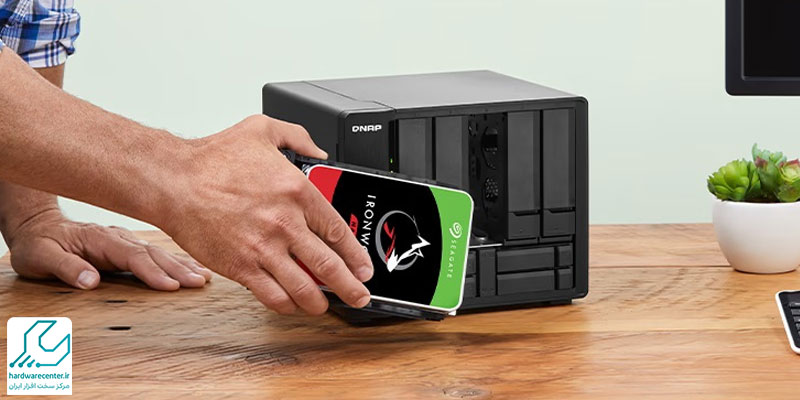
هارد NAS

در دنیای امروز که حجم اطلاعات روز به روز افزایش می‌یابد، داشتن یک سیستم ذخیره‌سازی مرکزی و قابل اعتماد دیگر یک انتخاب نیست، بلکه ضرورت است. هارد NAS (Network Attached Storage) با قابلیت اتصال به شبکه، امکان دسترسی همزمان چندکاربره و مدیریت آسان داده‌ها را فراهم می‌کند و همانند یک ابر خصوصی (Private Cloud) عمل می‌کند. این فناوری نه تنها امنیت و پایداری بالایی دارد، بلکه به کاربران خانگی و سازمان‌ها اجازه می‌دهد بدون نیاز به سرورهای پیچیده یا سرویس‌های ابری خارجی، داده‌های خود را کنترل کنند.

کاربردهای هارد NAS متنوع و گسترده است. در شرکت‌ها، به عنوان مرکز ذخیره‌سازی مرکزی عمل کرده و انتقال داده‌ها را سریع، امن و ساده می‌کند؛ در خانه، می‌تواند عکس‌ها، ویدیوها و فایل‌های شخصی را ذخیره کرده و حتی به تلویزیون یا سیستم صوتی متصل شود. همچنین، در سیستم‌های نظارتی CCTV برای ذخیره تصاویر دوربین‌ها و در بکاپ‌گیری از سرورها و کامپیوترها، یکی از بهترین گزینه‌هاست.

مزایای هارد NAS بی‌شمار است؛ از دسترسی همزمان چندکاربره، امنیت بالا و بکاپ‌گیری خودکار گرفته تا صرفه‌جویی در هزینه و قابلیت ارتقا آسان ظرفیت. هاردهای NAS برندهای معتبری مانند WD Red، Seagate IronWolf و Toshiba N300، با دوام بالا، عملکرد پایدار و طراحی ویژه برای کار ۲۴ ساعته ارائه می‌شوند.

با انتخاب هارد NAS مناسب و رعایت نکات نگهداری مانند تهویه مناسب، بررسی سلامت هارد با ابزار SMART و به‌روزرسانی فریم‌ور، می‌توانید از عملکرد همیشگی و طول عمر بالای دستگاه مطمئن باشید. NAS نه تنها یک هارد است، بلکه یک تحول زیرساختی برای مدیریت داده‌ها و امنیت اطلاعات شماست.

تنظیمات تصویر تلویزیون ال جی

تلویزیون‌های ال جی با کیفیت تصویر بالا و قابلیت‌های پیشرفته عرضه می‌شوند، اما تنظیمات پیش‌فرض کارخانه همیشه بهترین تجربه دیداری را ارائه نمی‌دهند. رنگ‌ها اغراق شده، جزئیات سایه‌ها و روشنایی‌ها ممکن است به درستی نمایش داده نشوند و تجربه فیلم، ورزش یا بازی کاهش یابد. برای بهره‌برداری کامل از قابلیت‌های تلویزیون، تنظیمات تصویر ال جی اهمیت زیادی دارد و می‌تواند رنگ‌ها طبیعی و زنده، سایه‌ها واقعی و جزئیات تصویر دقیق را به شما ارائه کند.

یکی از مهم‌ترین مراحل، انتخاب حالت تصویر مناسب است. تلویزیون‌های ال جی حالت‌های Standard، Cinema، Game، Vivid و Sports دارند که هرکدام برای نوع خاصی از محتوا بهینه شده‌اند. انتخاب حالت درست پایه‌ای برای تنظیمات پیشرفته‌تر مانند روشنایی، کنتراست و رنگ‌هاست. روشنایی (Brightness) و کنتراست (Contrast) نقش اساسی در نمایش جزئیات و جلوگیری از خستگی چشم دارند، در حالی که تنظیم رنگ‌ها شامل کنترل اشباع رنگ (Saturation)، تعادل رنگ قرمز و سبز (Tint/Hue) و دمای رنگ (Color Temperature) است.

تلویزیون‌های جدید ال جی امکانات پیشرفته‌ای مانند Gamma، RGB، White Balance و Dynamic Tone Mapping دارند که به کاربران حرفه‌ای امکان می‌دهد تصاویر را نزدیک به استاندارد سینمایی تنظیم کنند. برای گیمرها نیز حالت Game Mode با کاهش تاخیر ورودی و تنظیم رنگ و روشنایی، تجربه بازی روان و واقعی ارائه می‌دهد.

کنترل نور محیط، استفاده از محتوای Full HD یا 4K و بروزرسانی نرم‌افزار تلویزیون، نکات کلیدی دیگر برای بهینه‌سازی تصویر هستند. برای آشنایی کامل با تنظیمات تصویر تلویزیون ال جی و مشاهده راهنمای مرحله به مرحله، می‌توانید به مقاله زیر مراجعه کنید و تجربه‌ای نزدیک به سینما را در خانه خود داشته باشید.
https://lg.ir.center/lg-tv-picture-settings/

گیر کردن تبلت دل

گیر کردن تبلت دل روی لوگو یکی از مشکلات شایع و آزاردهنده کاربران است؛ دستگاه روشن می‌شود، لوگوی دل ظاهر می‌شود، اما سیستم جلو نمی‌رود. این وضعیت می‌تواند باعث استرس و اختلال در کارهای روزمره شود، به‌ویژه زمانی که اطلاعات مهم روی تبلت ذخیره شده باشد. دلایل این مشکل می‌تواند نرم‌افزاری یا سخت‌افزاری باشد.

از دلایل نرم‌افزاری می‌توان به نصب ناقص سیستم‌عامل، ویروسی شدن دستگاه، نصب برنامه‌های ناسازگار، روت کردن غیرمجاز و آپدیت ناقص اشاره کرد. فضای ذخیره‌سازی ناکافی نیز مانع اجرای فرآیند بوت می‌شود. در بخش سخت‌افزاری، خرابی آی‌سی هارد، مشکل پردازنده، خرابی باتری یا آی‌سی‌های تغذیه، اتصالات ضعیف یا داغ شدن بیش از حد قطعات می‌تواند باعث ماندن تبلت روی لوگو شود.

راهکارهای اولیه شامل جدا کردن دیوایس‌های جانبی، راه‌اندازی مجدد دستگاه و ورود به حالت بازیابی (Recovery Mode) است. پاک کردن کش سیستم، ریست فکتوری یا نصب مجدد سیستم‌عامل (فلش کردن) نیز در موارد شدیدتر مؤثر است. بررسی باتری و قطعات داخلی، به‌ویژه آی‌سی هارد و CPU، برای رفع مشکل ضروری است. نرم‌افزارهای تخصصی تعمیر سیستم مانند Dr.Fone یا Tenorshare ReiBoot نیز می‌توانند بدون نیاز به فلش، فایل‌های خراب را تعمیر کنند.

در نهایت، مراجعه به نمایندگی رسمی دل بهترین راهکار برای حل گیر کردن تبلت روی لوگو است. تکنسین‌های مجرب با تجهیزات تخصصی، مشکلات سخت‌افزاری و نرم‌افزاری را تشخیص و رفع می‌کنند. خدمات نمایندگی شامل تعویض آی‌سی هارد، CPU، باتری و فلش کردن سیستم‌عامل با استاندارد اصلی دل است، که هم امنیت داده‌ها و هم عملکرد تبلت را تضمین می‌کند.